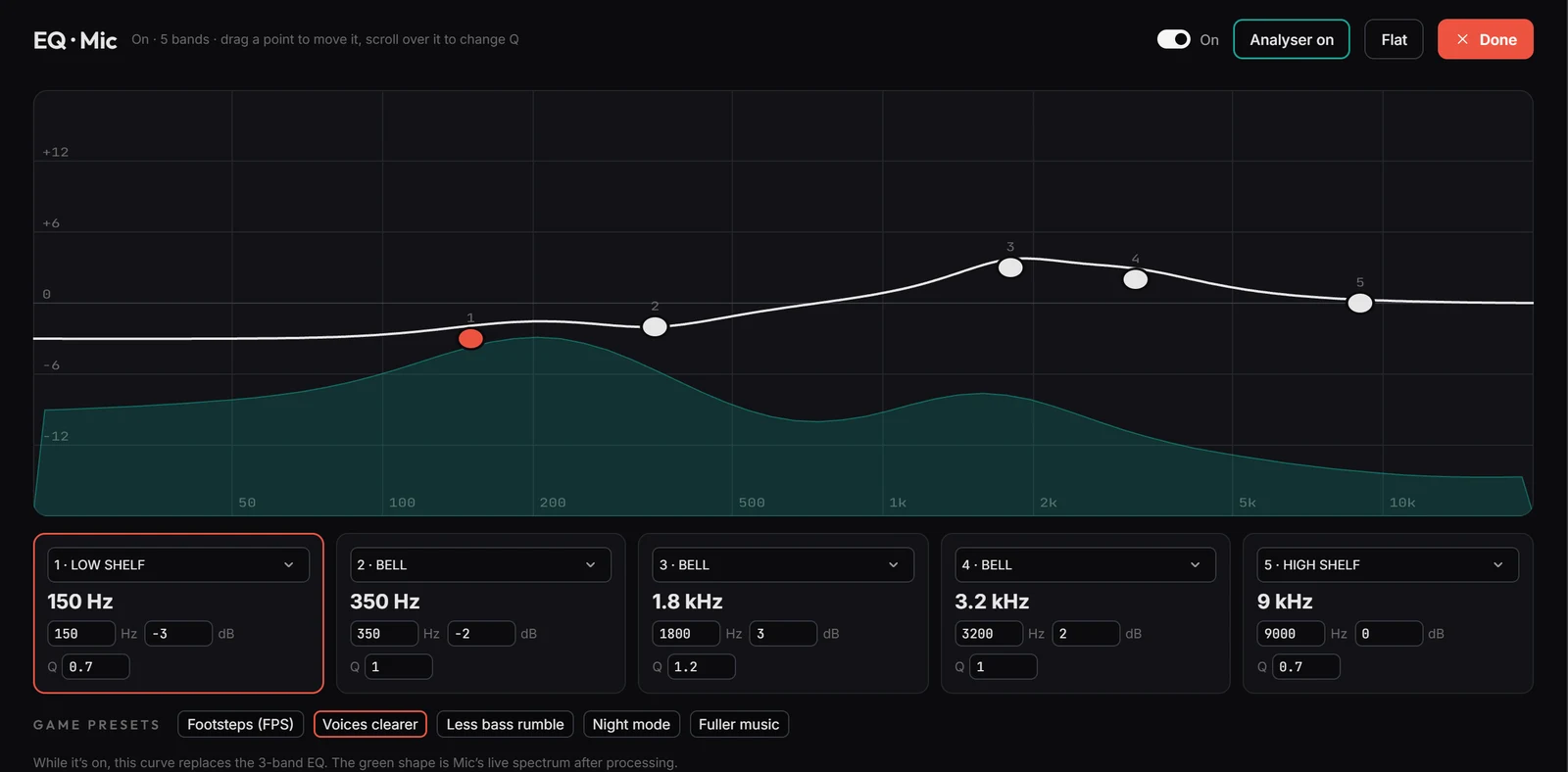
Veja o que você ouve
Mude o EQ para cinco bandas paramétricas e ele desenha seu som ao vivo enquanto você o ajusta. Comece com um preset: Passos (FPS), Vozes mais claras, Menos ruído grave, Modo noturno ou Música mais encorpada.
Kanade · Roteamento de áudio para criadores
O Kanade reúne seu microfone, seu jogo, sua música e seus apps em um só mixer e cria uma mixagem separada para sua transmissão, sua chamada no Discord e sua gravação. Silencie ou abaixe qualquer coisa em uma delas e deixe as outras como estão.
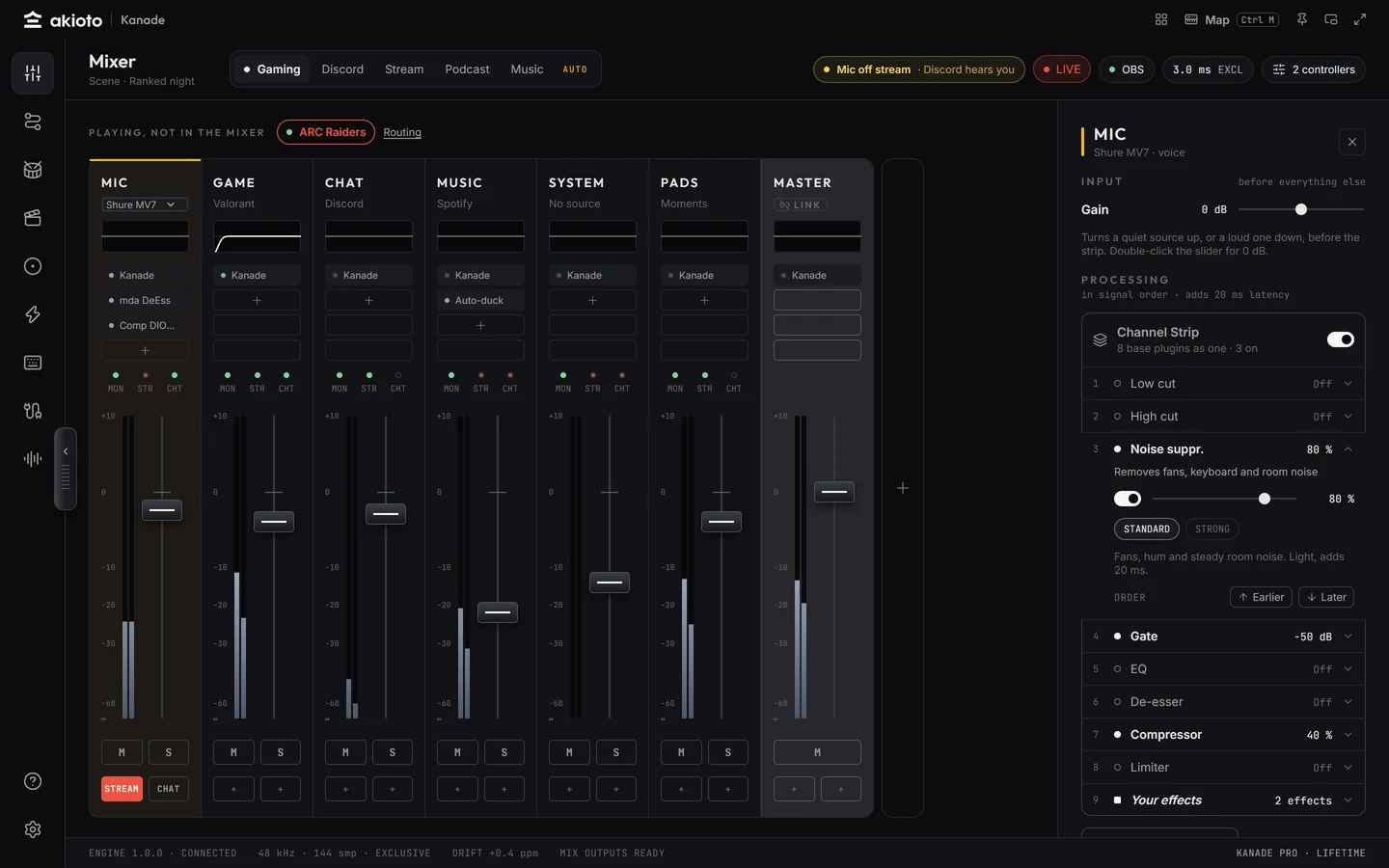
Um mixer, quatro destinos
O Kanade mixa uma vez e envia por quatro caminhos. Silencie na transmissão enquanto sua equipe ainda ouve você. Tussa sem que ninguém perceba. Fale só com o Chat, com uma tecla pressionada. Cada silenciamento sabe onde se aplica.
No Windows, envie as mixagens de Transmissão e Chat para uma segunda saída da sua interface de áudio ou para um cabo virtual e depois selecione-o no OBS e no Discord. No Mac, os próprios dispositivos de áudio do Kanade fazem isso por você.
Cada app, seu próprio fader
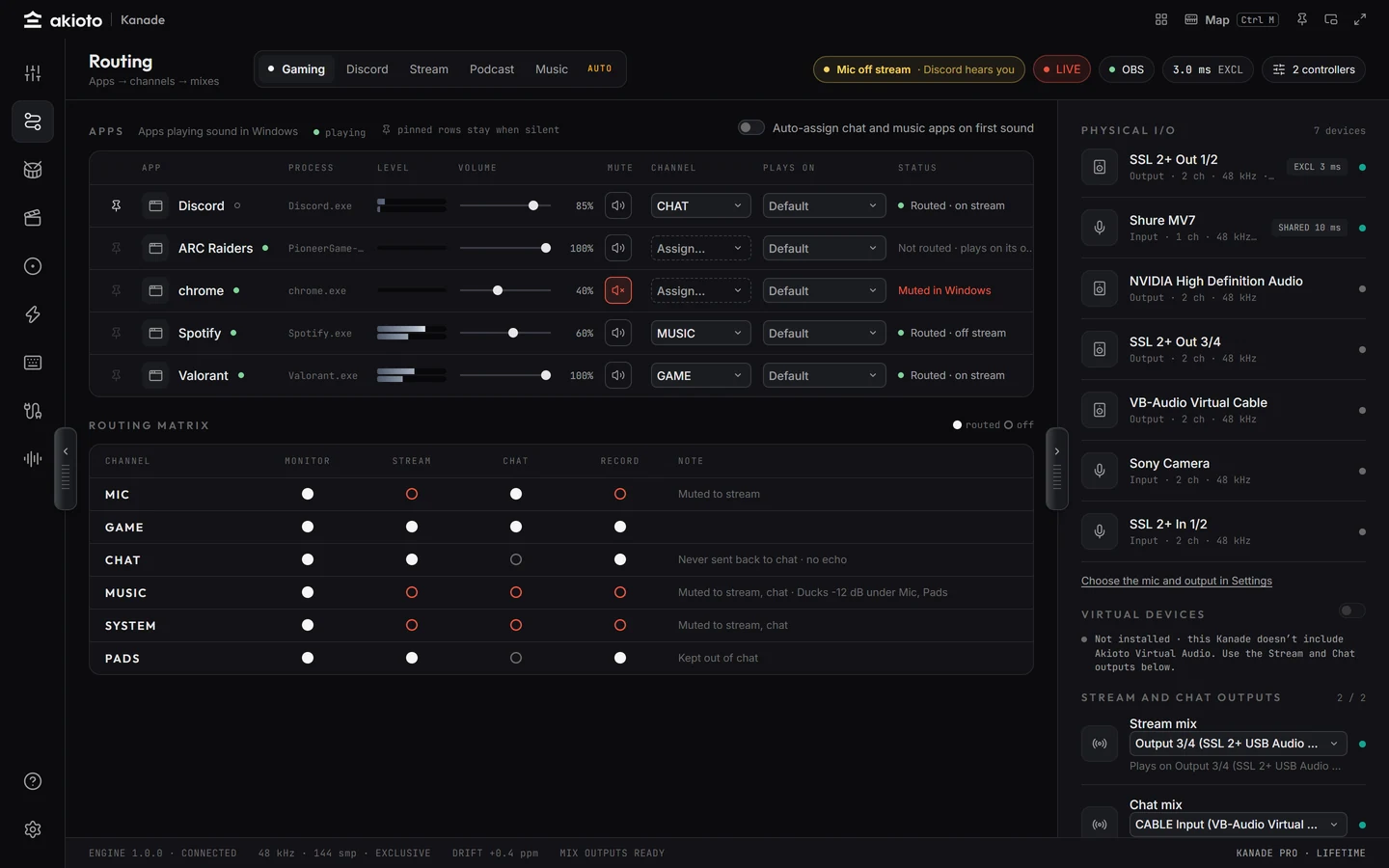
Coloque jogos, navegadores, música e Discord em canais próprios e escolha quais mixagens cada um alcança. Tire a música da transmissão e continue ouvindo.
O Free coloca um app em um canal. O Pro aceita até 16.
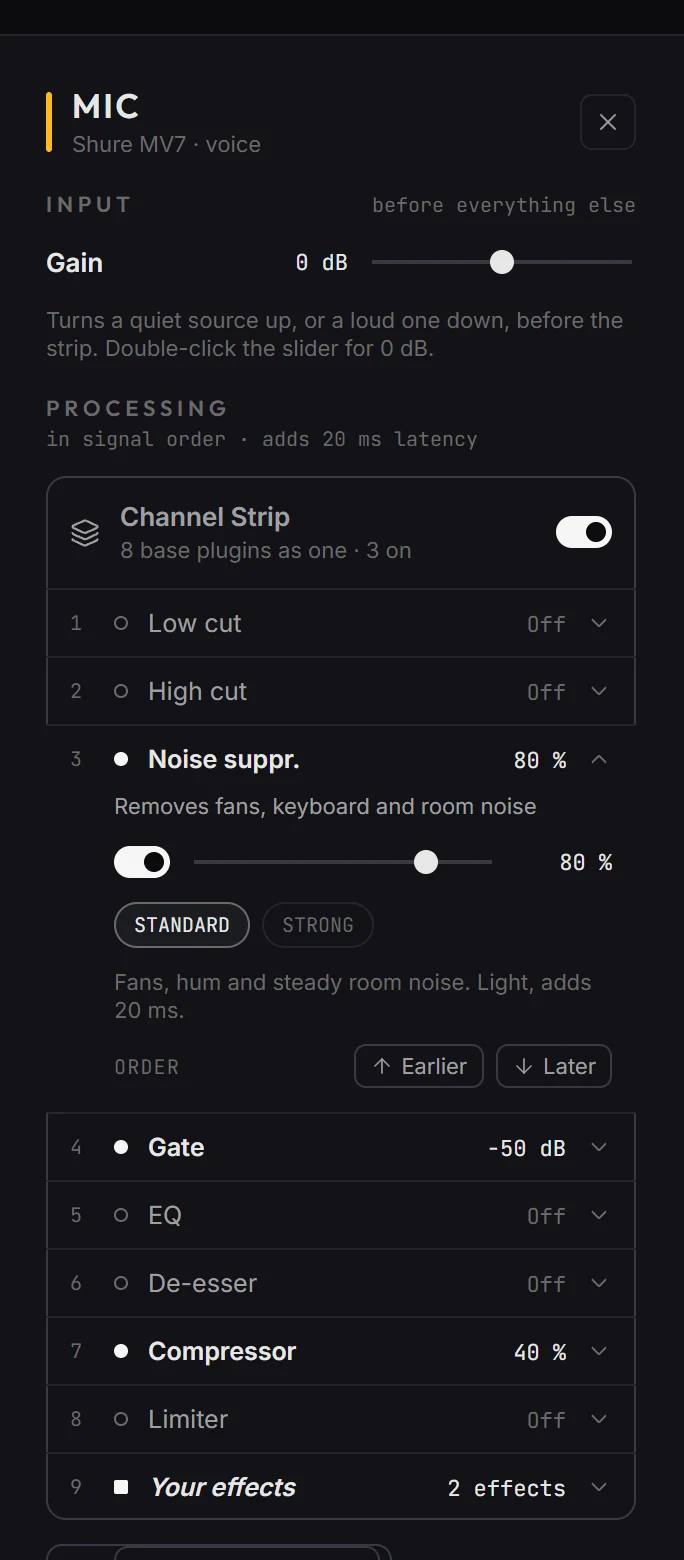
Plugins
Todo canal tem o Channel Strip: oito plugins básicos em um, na ordem que você quiser, com presets de voz que começam no ponto certo. Eles são grátis. Com o Pro, adicione seus próprios efeitos ao lado deles.
Mude o EQ para cinco bandas paramétricas e ele desenha seu som ao vivo enquanto você o ajusta. Comece com um preset: Passos (FPS), Vozes mais claras, Menos ruído grave, Modo noturno ou Música mais encorpada.
Carregue os efeitos que você já tem: VST3 e CLAP no Windows, VST3 e Audio Units no Mac. Eles rodam em um processo auxiliar próprio, então, se um travar, aquele canal continua tocando sem ele.
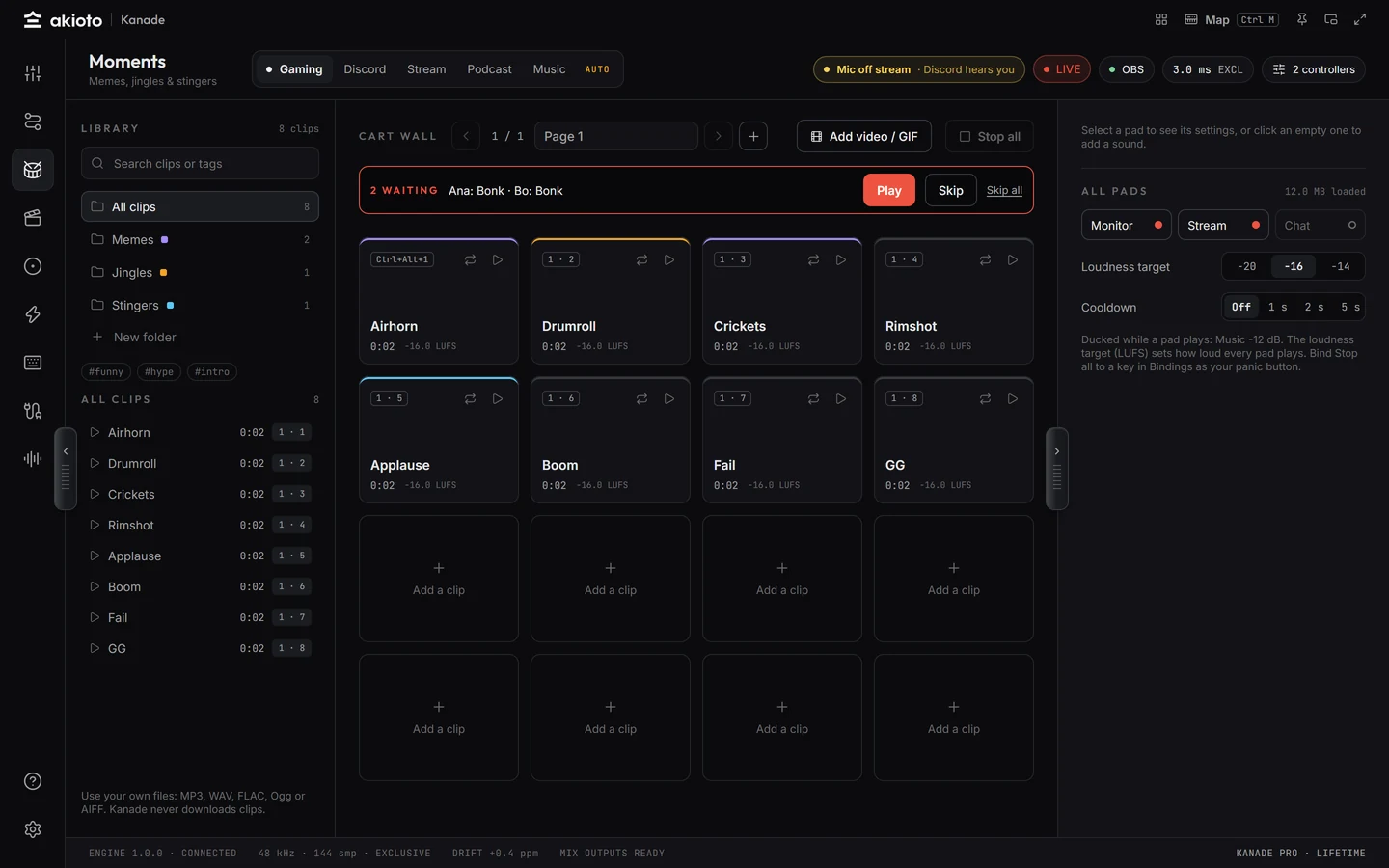
Momentos
ProAdicione seus próprios sons e clipes: MP3, WAV, FLAC, Ogg ou AIFF, nivelados no mesmo volume percebido. Toque-os por um pad, uma tecla, um controlador MIDI ou seu celular. Eles vão para sua transmissão e seus fones, não para sua chamada no Discord.
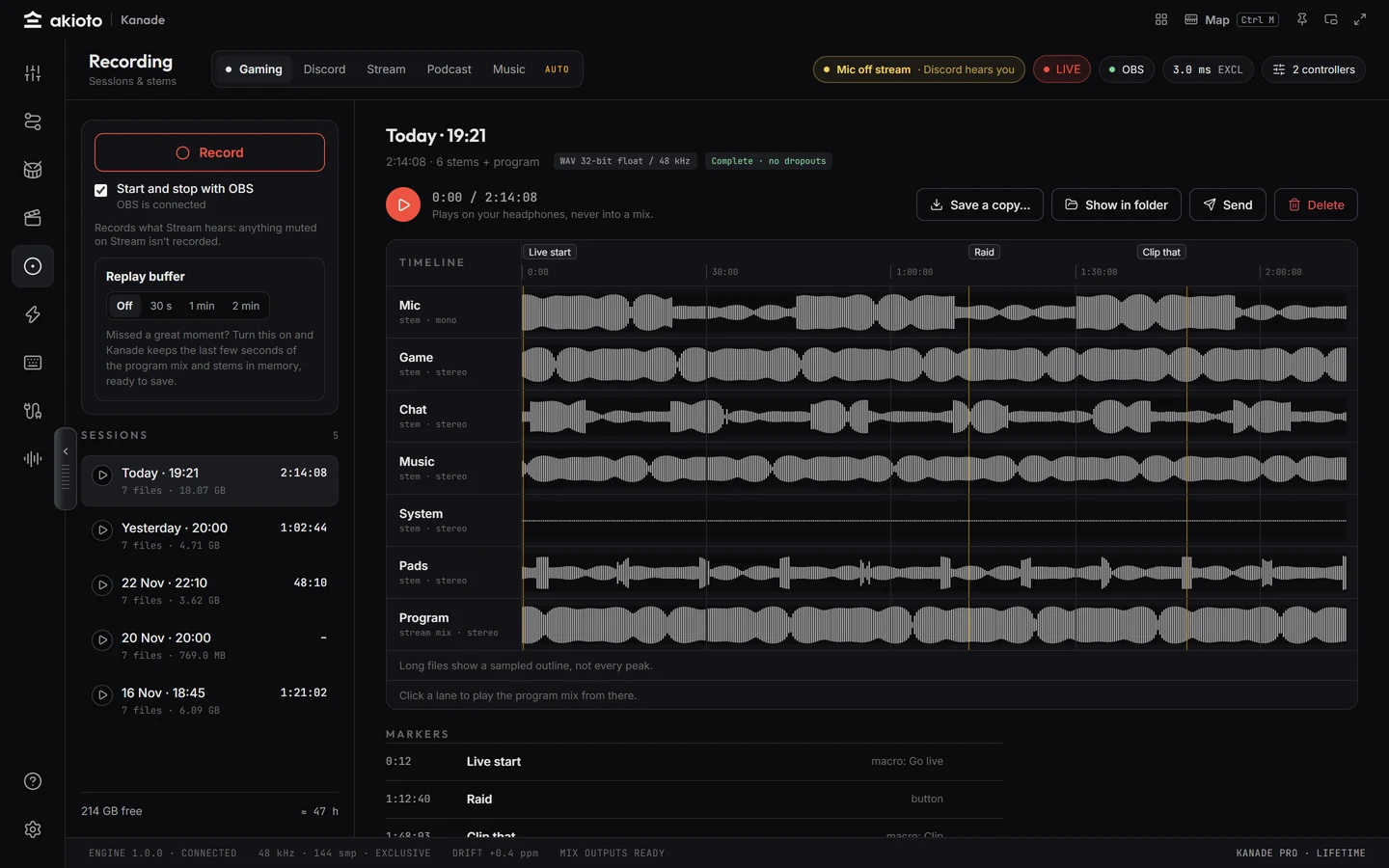
Gravação
ProO Kanade grava a mixagem da transmissão e um arquivo separado para cada canal: seu microfone, o jogo, sua música, o Discord. Tocou na live uma música ou um vídeo que não pode ficar no upload para o YouTube? Quem edita silencia esse arquivo apenas onde ele toca, e o resto da mixagem fica como estava.
Entre ao vivo com o OBS
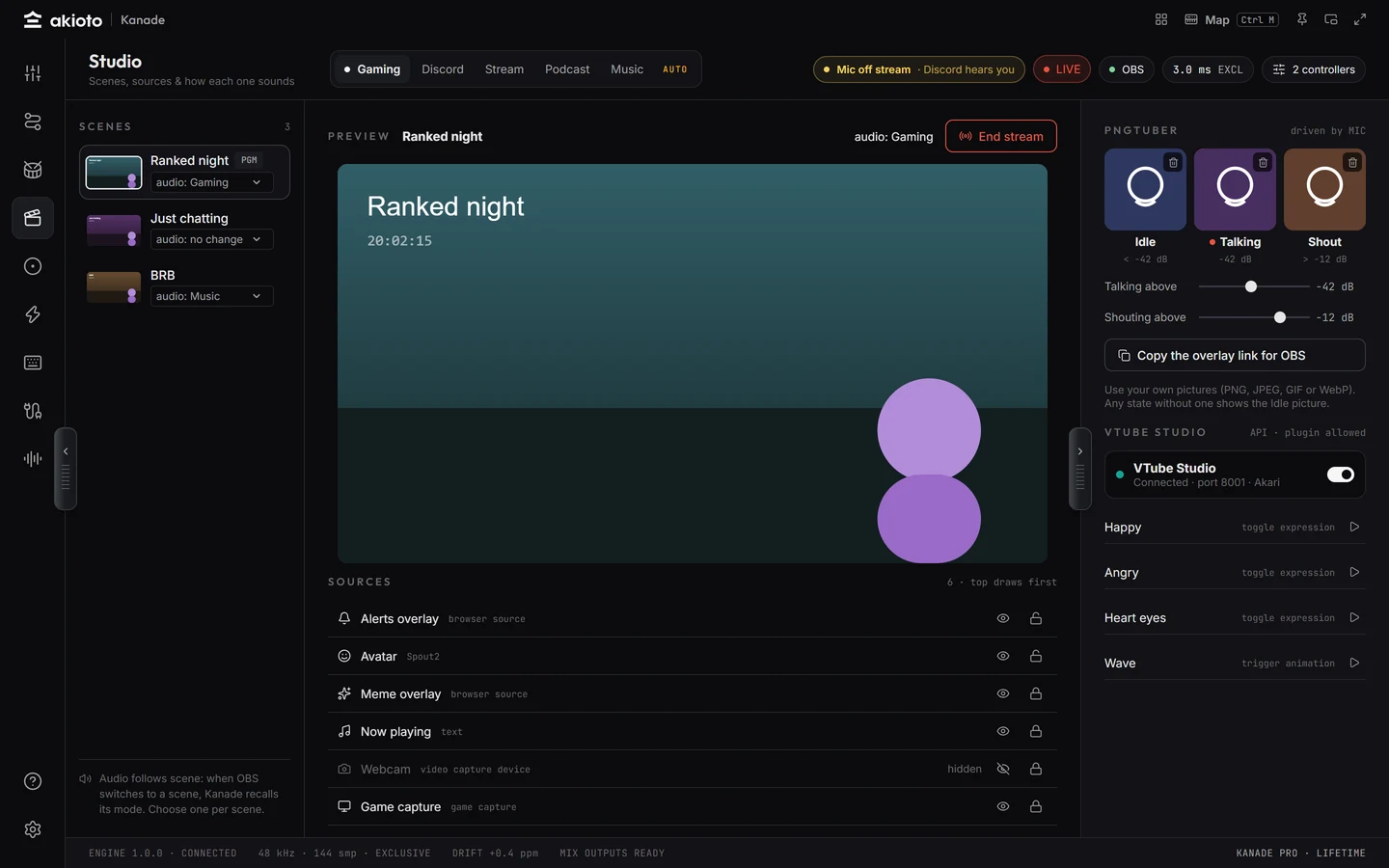
O Kanade conversa com o OBS pelo obs-websocket: troca de cena, inicia e para a transmissão e a gravação, e carrega um modo da sua mixagem para cada cena. Coloque tudo em uma tecla com uma macro.
Controle do seu jeito
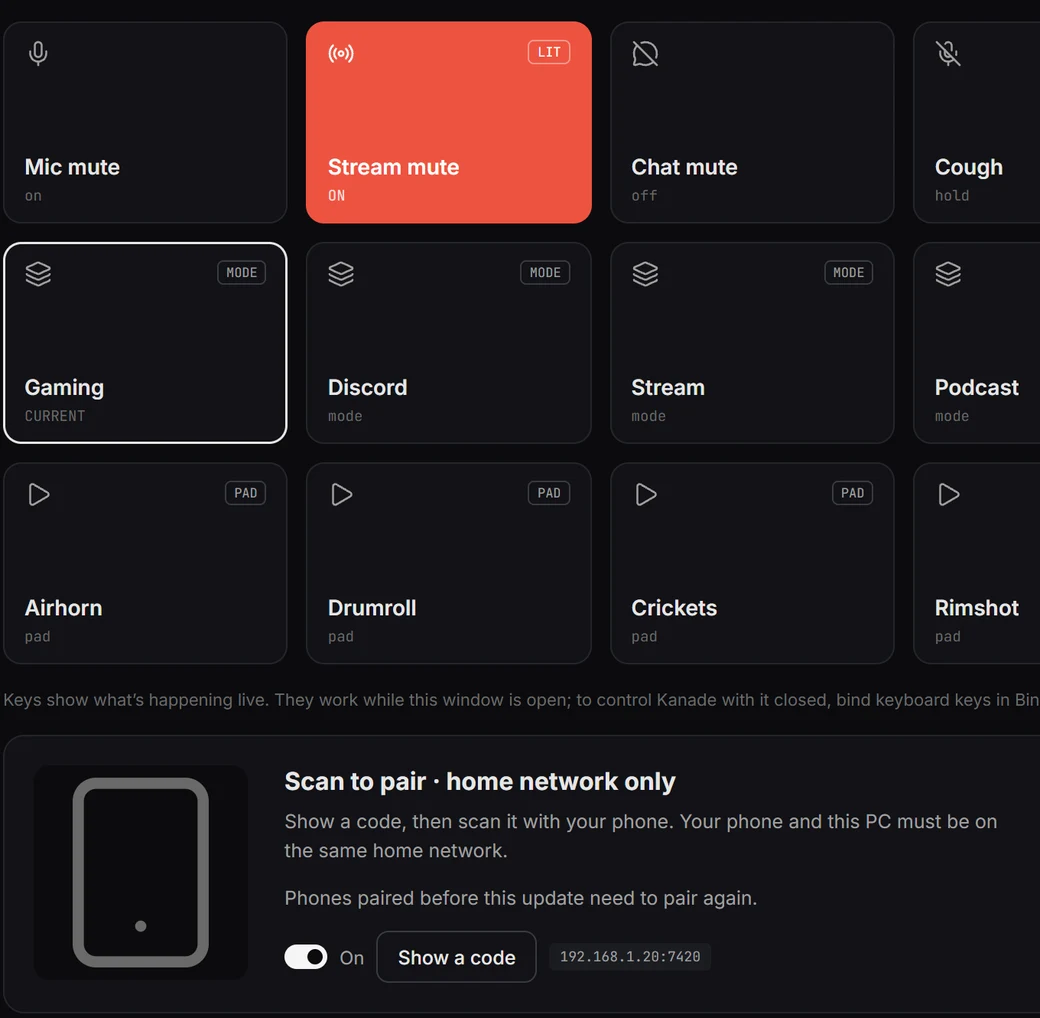
Ative o Deck, mostre um código e escaneie. Seu celular abre seu Deck no navegador, na sua rede doméstica. Parear um celular vem com o Pro.
Também tem um app para iPhone e iPad: Akioto DeckO Kanade desenha seu controlador como um diagrama simples: mexa um botão para encontrá-lo e aponte para ver a função dele. Layouts prontos para o Launch Control XL e para superfícies Mackie Control como o X-Touch. Mapeie qualquer outra coisa no modo Mapeamento e imprima um guia rápido. Gamepads também funcionam.
Todos os aparelhos em um mapa, e o que alimenta o quê. O Kanade marca o que não está funcionando, como uma câmera com problema de driver, e um clique verifica tudo antes de você entrar ao vivo.
Também no Kanade 1.0
Salve uma mixagem como modo. O Kanade troca sozinho quando um jogo abre, uma chamada começa ou o OBS entra ao vivo.
A música abaixa na transmissão enquanto você fala e volta quando você para.
Uma tecla, várias etapas: silenciar, fazer fade, trocar de cena, marcar a gravação.
As teclas globais, incluindo F13 a F24, funcionam em jogos em tela cheia e com a janela fechada. Um Stream Deck também pode acioná-las.
Botões do gamepad para silenciar, pads e modos.
Um avatar que fala quando você fala, e expressões do VTube Studio em uma tecla.
Um indicador de mic silenciado e o que está tocando, como fontes de navegador para o OBS.
Controle seu PC de transmissão a partir do seu PC de jogos. Envie áudio entre eles com o Pro.
Uma notificação quando seu microfone está fora da transmissão há algum tempo.
Uma janela pequena com seus faders, os botões de silenciar e seus primeiros Momentos.
Jogos da Steam aparecem pelo nome, não como um .exe.
English, 日本語, Deutsch, Español, Français, Italiano, Português, Nederlands, Polski e Čeština.
Desempenho
O Kanade espera na bandeja com a janela fechada, para suas teclas, silenciamentos e sons funcionarem a transmissão inteira. Veja quanto isso custa nas nossas próprias máquinas.
Mac mini M1 · macOS 15.7
Sete plugins integrados em um som estéreo ao vivo
0,91%
de um núcleo de CPU, em média
Cinco minutos com a janela fechada, sete plugins integrados em um som estéreo ao vivo enviado à transmissão, OBS conectado. Medido em 18 de novembro de 2026 com uma versão de desenvolvimento do Kanade.
PC com Windows · Kanade 1.0
Dois apps capturados ao vivo, microfone ligado
2,39%
de um núcleo de CPU, em média
Ryzen 7 5800X, Windows 11, um Shure MV7 e uma SSL 2+ a 48 kHz. Seis canais mais um canal de app, dois apps capturados ao vivo (um jogo e um navegador), o microfone ao vivo, a janela fechada. Kanade 1.0 instalado, 92 segundos, uma só medição. Neste processador de 16 threads, isso é cerca de 0,15% do chip inteiro.
São duas configurações diferentes em duas máquinas, então os cartões não são comparáveis entre si. Seus números dependem do seu computador, do seu dispositivo de áudio e do que você carrega; a supressão de ruído Forte e seus próprios plugins usam mais. A memória é a pegada física no Mac e a memória privada no Windows.
Segurança e privacidade
O Kanade mixa no seu computador. Ele não precisa de conta, não rastreia você e só se conecta à internet para as poucas coisas listadas abaixo.
O Kanade Free funciona sem login e nunca entra em contato com nosso provedor de licenças.
Sem análises, sem anúncios e sem relatórios de falha enviados pelas suas costas.
Sua mensagem, a versão do app e seu sistema. Seu e-mail só se você marcar a caixa.
As sobreposições do OBS são servidas só para este PC. O Deck no celular fica desligado até você ativá-lo, pareia com um código de uso único e criptografa cada mensagem.
O instalador do Windows e suas atualizações são assinados pela Medusa Japan合同会社, e o Kanade recusa qualquer atualização que não seja. O app para Mac é notarizado pela Apple.
Gravações e clipes ficam no seu disco. O Kanade toca os arquivos que você escolhe e nunca baixa nem envia clipes.
Free e Pro
Tudo o que você precisa para mixar e entrar ao vivo.
Um único pagamento. Três dos seus computadores. Toda atualização do Kanade 1.x.
Da Akioto
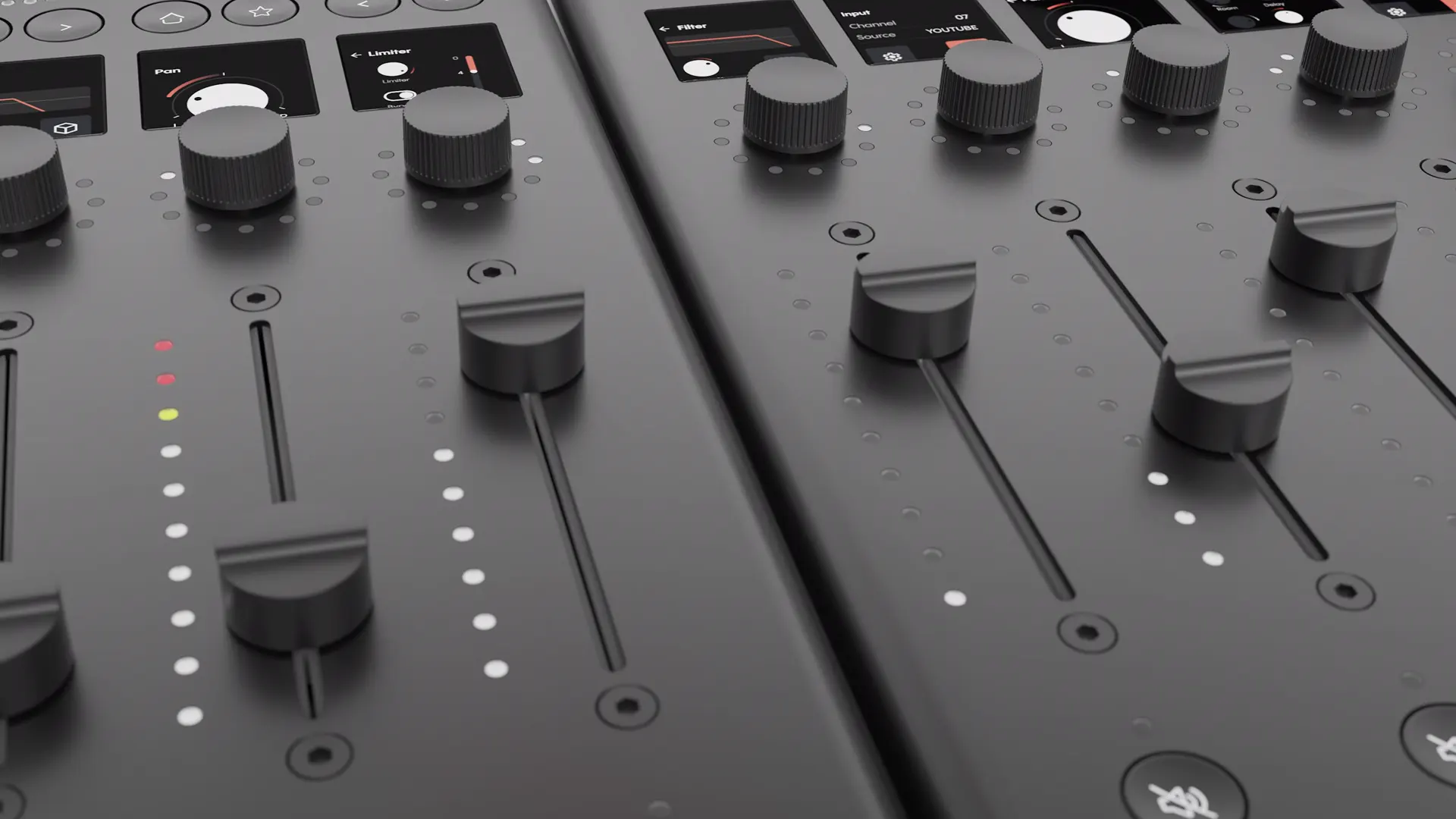
Akioto significa “som de outono”. Fazemos ferramentas para quem cria com som, projetadas no Japão com a calma do telhado de um templo e a precisão de um fader. O Kanade é a primeira. O hardware está projetado e espera a sua hora.
Imprensa
Tudo o que você precisa para escrever sobre a Akioto e o Kanade.
Afiliados
Para streamers, YouTubers e podcasters que já usam o Kanade.
Um e-mail por versão, nunca mais que isso.